1 RStudio
1.1 Worum es geht
R selbst ist nur ein Interpreter — eine Programmiersprache, die Befehle entgegennimmt und Antworten zurückgibt. Damit du komfortabel mit R arbeiten kannst, brauchst du eine integrierte Entwicklungsumgebung (IDE): einen Editor, eine Konsole, einen Datei-Browser und einen Variablen-Inspektor — alles in einem Fenster. RStudio ist diese Umgebung. Während du in SPSS alles über Klick-Dialoge erreichst, schreibst du in RStudio dein Vorgehen als Skript — reproduzierbar, kommentierbar, versionierbar.
Öffne jetzt RStudio und arbeite die folgenden Abschnitte parallel mit. Am Ende kannst du dich darin orientieren, Pakete nachinstallieren und ein erstes Projekt anlegen.
Hinweis
Forschungsjournal: Wo stehst du in deiner Mini-Studie? Du startest gerade. In den nächsten drei Kapiteln (1–3) richtest du das Werkzeug ein. Ab Kapitel 4 lädst du den ALLBUS 2023, ab Kapitel 5 baust du eine Skala zur Islamfeindlichkeit aus sechs Survey-Items, ab Kapitel 7 prüfst du Hypothesen — und ab Kapitel 9 modellierst du, welche sozialen und politischen Merkmale Islamfeindlichkeit am besten erklären. Das hier ist die erste Etappe: die Werkstatt einrichten.
Was du nach diesem Kapitel kannst
- Die Benutzeroberfläche von RStudio sicher bedienen.
- Ein Projekt anlegen und in ihm sauber arbeiten.
- Den Unterschied zwischen Konsole und R-Skript erklären.
- Pakete installieren, aktivieren und aktuell halten — insbesondere tidyverse und mariposa.
- Hilfe-Seiten und Paket-Vignetten gezielt aufrufen.
- Die wichtigsten Tastenkürzel anwenden.
1.2 Benutzeroberfläche
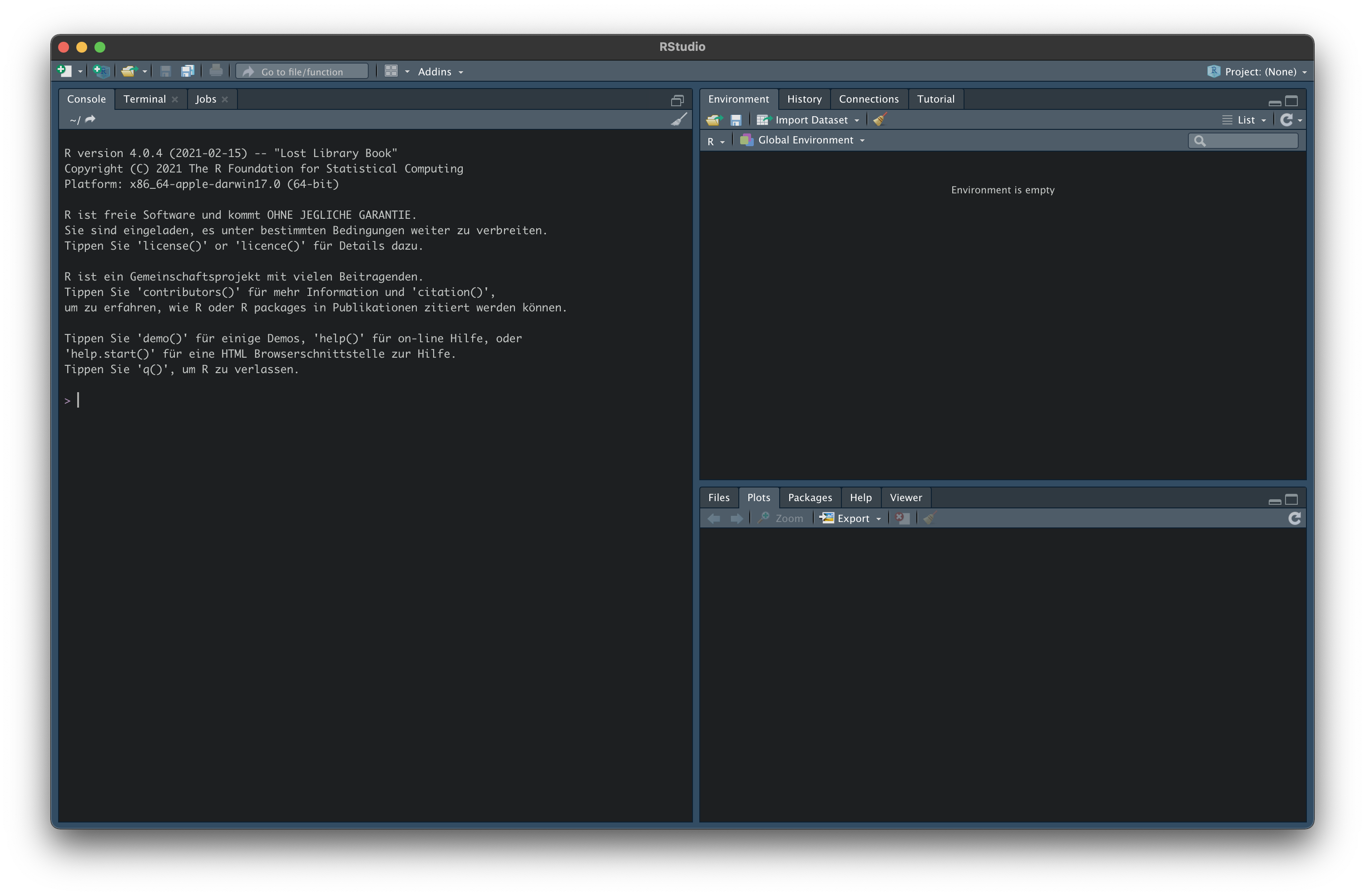
Du solltest ungefähr diese Benutzeroberfläche (Graphical User Interface, kurz GUI) vor dir sehen (standardmäßig im hellen Theme):
Hinweis
Hintergrund: RStudio und Posit. RStudio ist die integrierte Entwicklungsumgebung für R. Die IDE heißt weiterhin RStudio, die Firma dahinter wurde 2022 in Posit umbenannt. Wenn du im Web Verweise auf „RStudio Cloud” findest, sind sie heute unter posit.cloud zu finden.
1.2.1 Optionen für reproduzierbares Arbeiten
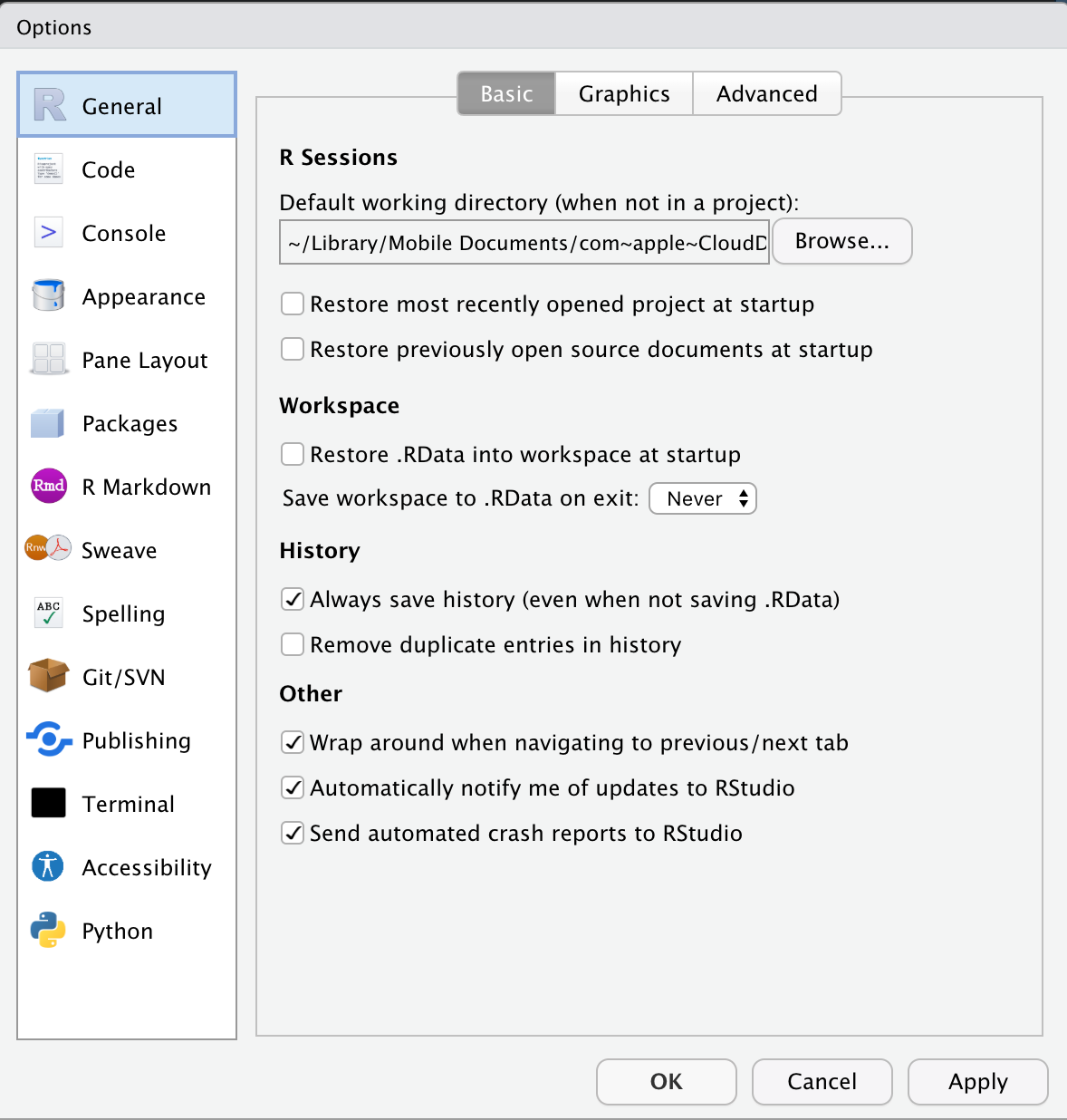
Bevor du intensiv mit RStudio arbeitest, deaktiviere unter Tools → Global Options zwei Komfort-Features, die im Forschungsalltag mehr schaden als nützen:
- Restore .RData into workspace at startup — deaktivieren.
- Save workspace to .RData on exit — auf Never stellen.
Damit musst du bei jedem Neustart Daten und Variablen neu laden — der Vorteil ist ein wirklich frischer Workspace ohne unsichtbare Altlasten aus früheren Sitzungen. Das ist die Grundlage für reproduzierbares Arbeiten: deine Analyse darf nur von dem abhängen, was im Skript steht.
Wer es lieber dunkel mag: Unter Appearance findest du Farbschemata für Editor und Konsole.
1.2.2 Konsole
Die Konsole ist dein erstes Übungsfeld: Hier kannst du Eingaben direkt ausprobieren. Das >-Zeichen ist die Eingabeaufforderung (prompt), und du kannst R wie einen Taschenrechner nutzen:
2 + 3[1] 5
Was du in der Konsole tippst, ist allerdings nirgends dauerhaft gespeichert. Sobald du eine Analyse behalten willst, gehört sie in ein R-Skript (siehe Kapitel 1.3.2).
1.2.3 Environment und History
Im Reiter Environment findest du das Global Environment (Dropdown). Hier werden alle Objekte (Variablen, Datensätze, Funktionen), die du angelegt hast, gespeichert.
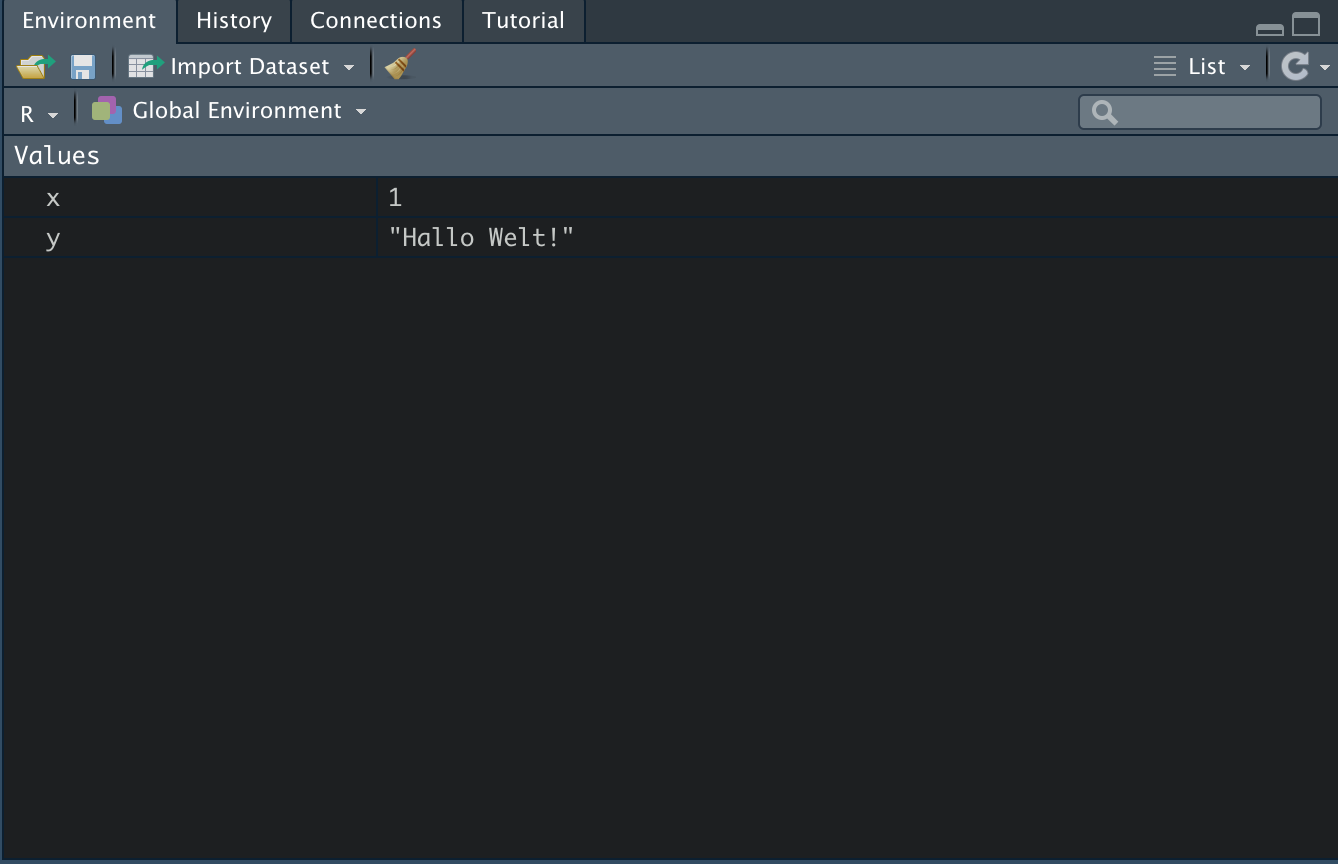
Unter History siehst du alle Befehle, die du bisher ausgeführt hast. Per Doppelklick werden sie zurück in die Konsole kopiert und können dort modifiziert oder erneut ausgeführt werden.
Tipp
Tipp. Die History rufst du auch direkt über die Tastenkombination cmd (macOS) bzw. strg (Windows) + ↑ in der Konsole ab.
1.2.4 Files
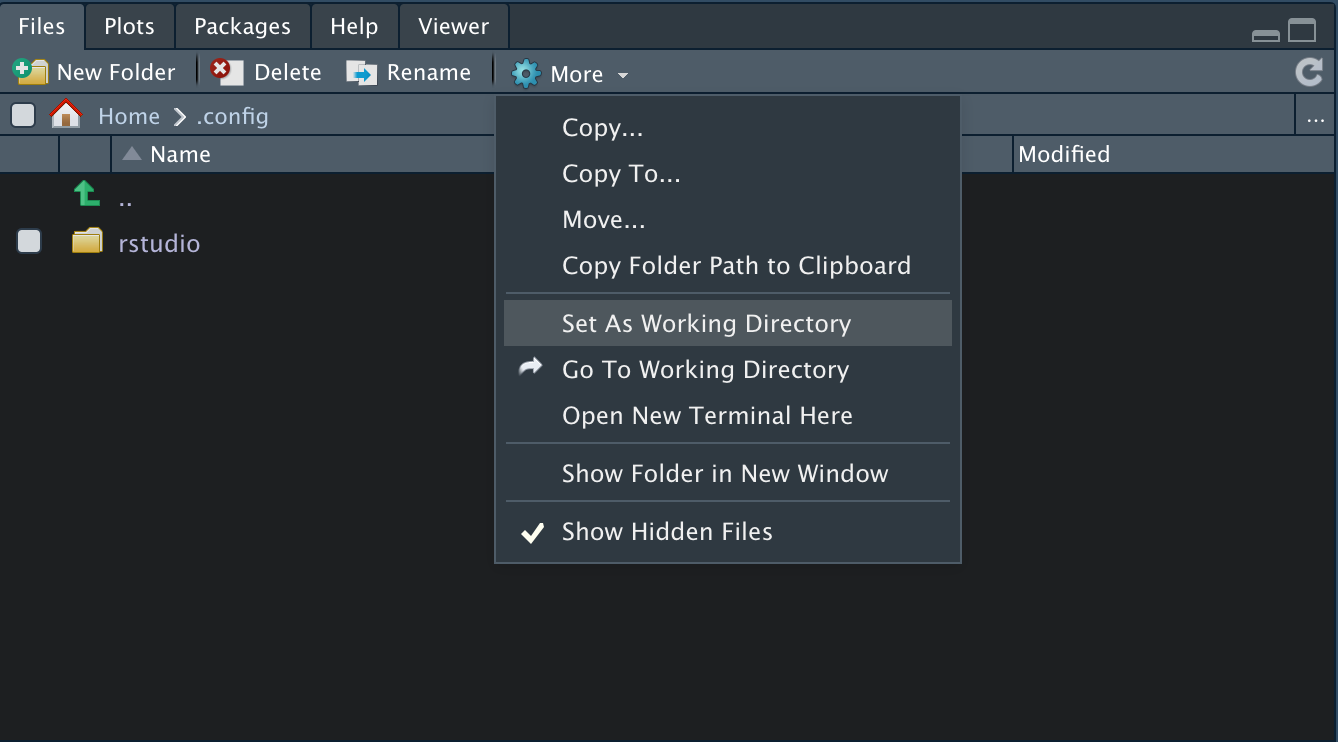
Unter Files siehst du den Datei-Browser deines Arbeitsverzeichnisses. Das Arbeitsverzeichnis (working directory) brauchst du in der Praxis fast nie selbst zu setzen, sobald du mit einem Project arbeitest — siehe Kapitel 1.3.1.
1.3 Mit RStudio arbeiten
Jetzt geht es an die praktische Arbeit. Drei Konzepte sind zentral: das Projekt als Container, das R-Skript als Arbeitsmedium und die Tastenkürzel als Beschleuniger.
1.3.1 Projekt anlegen
Bevor du mit Daten arbeitest, lohnt es sich, ein Project anzulegen. Über File → New Project → New Directory → New Project öffnest du die entsprechende Maske, vergibst einen Namen und einen Speicherort.
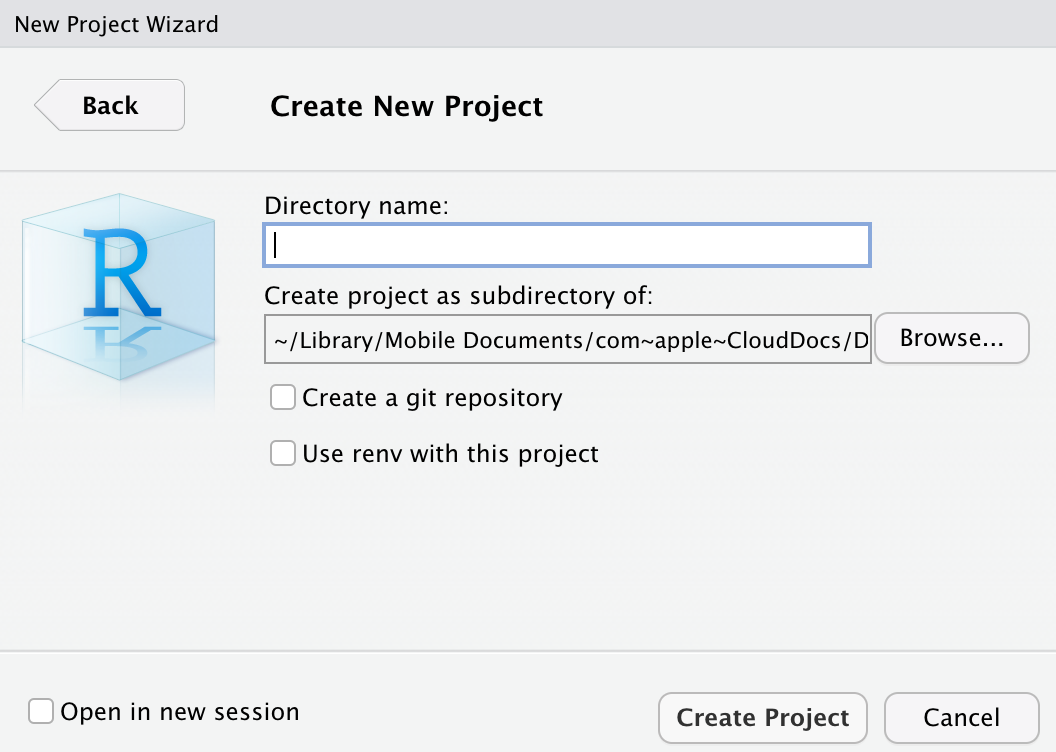
Was du davon hast:
- Alle geöffneten Files werden beim Start des Projekts (per Doppelklick auf die
.Rproj-Datei) wieder geladen. - Du kannst beliebig viele Projekte parallel öffnen und zwischen ihnen wechseln.
- Das Arbeitsverzeichnis ist automatisch der Projektordner — du musst dich nicht mehr darum kümmern, vollständige Pfade einzutippen.
Schiebe deine Datensätze (etwa ALLBUS2023.sav, sobald du ihn hast) in den Projektordner, und du kannst sie direkt mit read_spss("ALLBUS2023.sav") einlesen.
1.3.2 R-Skript: dein zentrales Arbeitsobjekt
Ein R-Skript ist eine Textdatei mit der Endung .R, in der du deinen Code untereinander schreibst und kommentierst. Es ist das Pendant zur SPSS-Syntax-Datei — nur mächtiger, weil R selbst eine vollständige Programmiersprache ist.
Ein neues Skript öffnest du über das Symbol mit dem weißen Blatt und grünem Kreuz (oben links) — oder per Tastenkürzel cmd/strg + shift + N.
Tipp
SPSS → R. Das R-Skript ist das Pendant zur SPSS-Syntax-Datei. Du arbeitest weiterhin in der Syntax — nur in einer anderen Sprache. Die meisten SPSS-Workflows lassen sich Schritt für Schritt übertragen, oft sogar in weniger Zeilen.
Ein erstes Beispiel — schreibe in dein Skript:
var1 <- 2 + 3
var1
Mit Run (oder cmd/strg + Enter) führst du die aktuelle Zeile aus. Der Output erscheint in der Konsole:
[1] 5var1 ist jetzt im Environment sichtbar — mit dem Wert 5. Was eine Variable genau ist, wie Funktionen aufgerufen werden und welche Datentypen R kennt, lernst du in Kap. 3.
Warnung
Vorsicht: Zuweisungsoperator. Für Zuweisungen verwendest du <-, nicht =. Das = funktioniert zwar in vielen Fällen auch — es führt aber in komplexeren Kontexten (Funktionsargumenten) zu subtilen Bugs. Mach dir die Konvention <- zur Gewohnheit.
1.3.3 Tab Completion
RStudio hat eine sehr hilfreiche Funktion: Tab Completion. Während du tippst, erscheint ein Dropdown mit Vervollständigungs-Vorschlägen. Du kannst es jederzeit über die Tab-Taste aufrufen. Tippst du zum Beispiel w_mean, schlägt RStudio dir gleich die mariposa-Funktion vor.

Stehst du innerhalb der Klammern einer Funktion und drückst Tab, listet RStudio alle Argumente auf. Funktionsargumente sagen einer Funktion, welche Daten verarbeitet werden und wie. In mariposa-Funktionen heißt das erste Argument typischerweise data, gefolgt von den interessierenden Variablen und optional weights = wghtpew für eine Gewichtung.
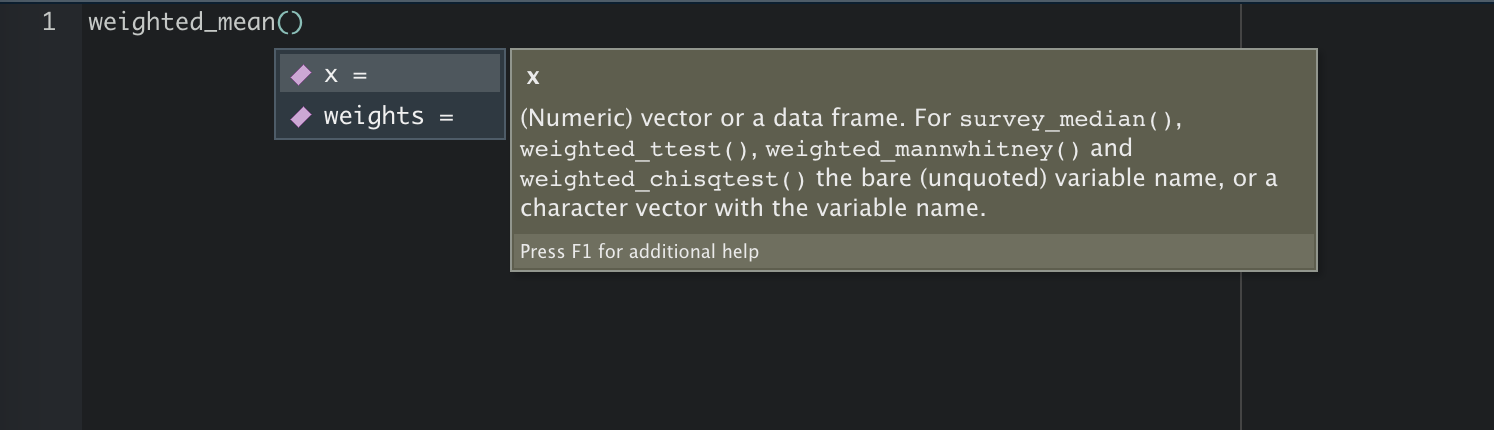
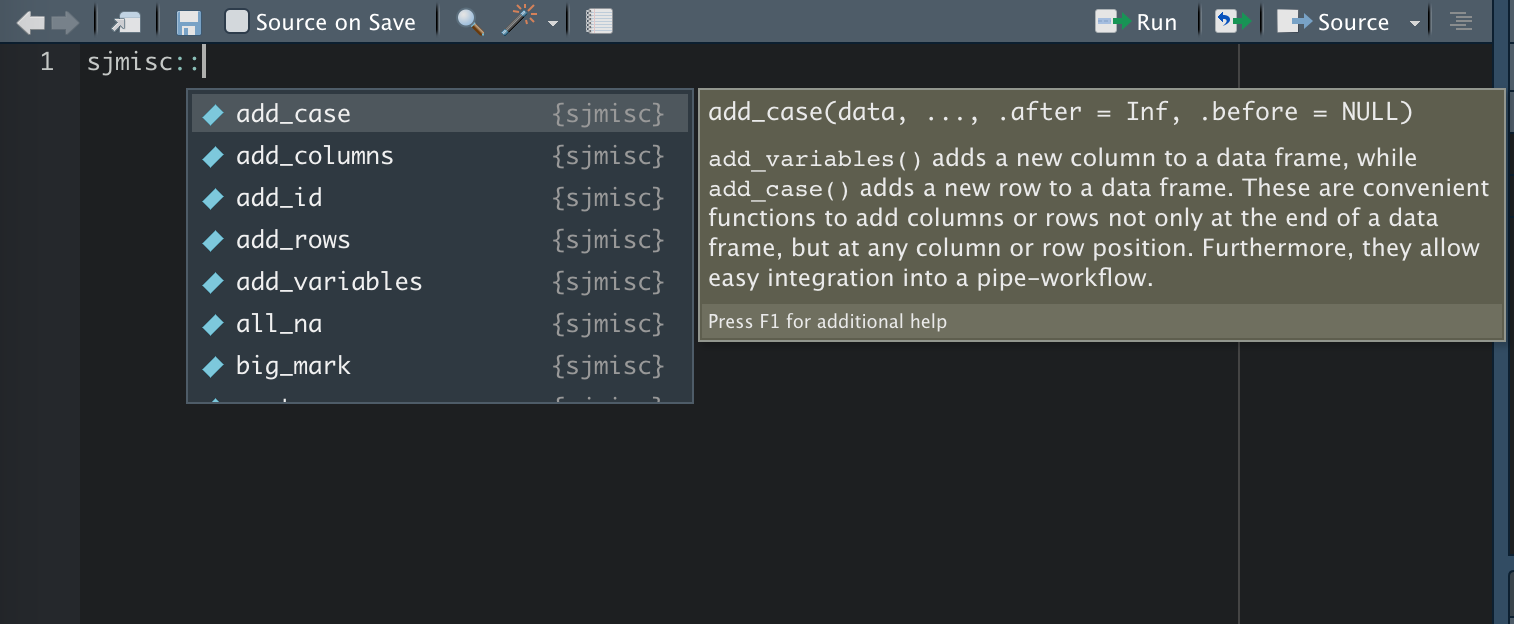
Wenn sich zwei Pakete eine Funktionsbezeichnung teilen, kannst du die Mehrdeutigkeit über den Paket-Präfix auflösen — paketname::funktion. Das erzeugt auch eine Funktionsliste, wenn du nach :: Tab drückst:
1.3.4 Nützliche Tastenbefehle
Diese Tastenkombinationen sparen dir auf Dauer viel Zeit:
| Befehl | Wirkung | Wann nützlich |
|---|---|---|
cmd/strg + Enter
|
Aktuelle Zeile ausführen | Im Skript |
cmd/strg + S
|
Skript-Datei speichern | Nach jeder Änderung |
cmd/strg + shift + N
|
Neues Skript erstellen | Neue Analyse |
cmd/strg + shift + Enter
|
Gesamtes Skript ausführen | Vollständiger Re-Run |
cmd/strg + ↑
|
Vorherige Befehle anzeigen | In der Konsole |
control/strg + L
|
Konsole leeren | Wenn es unübersichtlich wird |
cmd/strg + shift + C
|
Zeile als Kommentar setzen | Code kurz deaktivieren |
cmd/strg + shift + A
|
Code-Block re-strukturieren | Eingerückten Code aufräumen |
option/alt + -
|
Zuweisungspfeil <- erzeugen |
Statt manuell tippen |
cmd/strg + shift + M
|
Pipe |> erzeugen |
Beim Pipe-Schreiben (siehe Kap. 3) |
Tipp
Tipp. Eine vollständige Liste aller verfügbaren Tastenkürzel bekommst du in RStudio über option/alt + shift + K.
Hinweis
Hintergrund: |> oder %>%? RStudio bietet seit Version 2021.09 den nativen Pipe |> (verfügbar ab R 4.1). Davor war der magrittr-Pipe %>% Standard. Wir verwenden in diesem Buch durchgängig |>. Unter Tools → Global Options → Code kannst du einstellen, welcher Operator beim Shortcut eingefügt wird — wir empfehlen die native pipe.
1.4 Pakete
R bringt von Haus aus — als base R — schon eine ganze Reihe nützlicher Funktionen mit. Für viele Analyseschritte sind sie aber zu abstrakt: Wir greifen deshalb auf zusätzliche Pakete zurück, die unsere Funktionsbibliothek erweitern. In diesem Buch arbeiten wir bewusst mit nur zwei Ökosystemen: dem tidyverse für Datenmanipulation und Visualisierung und mariposa für die statistische Analyse.
1.4.1 Installation
Das tidyverse ist auf CRAN, dem zentralen R-Paket-Archiv, verfügbar und lässt sich direkt installieren:
install.packages("tidyverse")Damit hast du in einem Schritt die Pakete dplyr, tidyr, ggplot2, readr, purrr, tibble, stringr, forcats und lubridate installiert.
mariposa wird derzeit über GitHub vertrieben. Du brauchst dafür einmalig das Paket remotes:
install.packages("remotes")
remotes::install_github("YannickDiehl/mariposa")
Für die Grafik-Kombinationen in Kap. 7 brauchst du außerdem noch patchwork:
install.packages("patchwork")1.4.2 Aktivierung
Installierte Pakete musst du in jeder R-Sitzung mit library() aktivieren:
Alternativ kannst du Pakete auch über den Reiter Packages (rechts unten in RStudio) installieren und aktivieren — das ist gut für einen schnellen Überblick, aber für reproduzierbares Arbeiten ist der Code-Weg besser.

1.4.3 Pakete aktuell halten
Updates lassen sich über den Reiter Packages oder per Code anstoßen:
update.packages(ask = FALSE)                       # alle CRAN-Pakete aktualisieren
remotes::install_github("YannickDiehl/mariposa")   # mariposa nachziehen
Warnung
Vorsicht. Wenn du in der Mitte eines Projekts ein Paket aktualisierst, ändert sich potenziell das Verhalten deiner Funktionen. Pflege Pakete zwischen Projekten oder dokumentiere die genutzten Versionen mit sessionInfo().
1.5 Hilfe finden
Auch wer täglich mit R arbeitet, kann sich nicht alle Funktionen merken. R bietet dir deshalb über den Reiter Help eine vollständige Funktionsreferenz. Manche Einträge wirken am Anfang sperrig, sind nach einiger Übung aber die zuverlässigste Quelle.
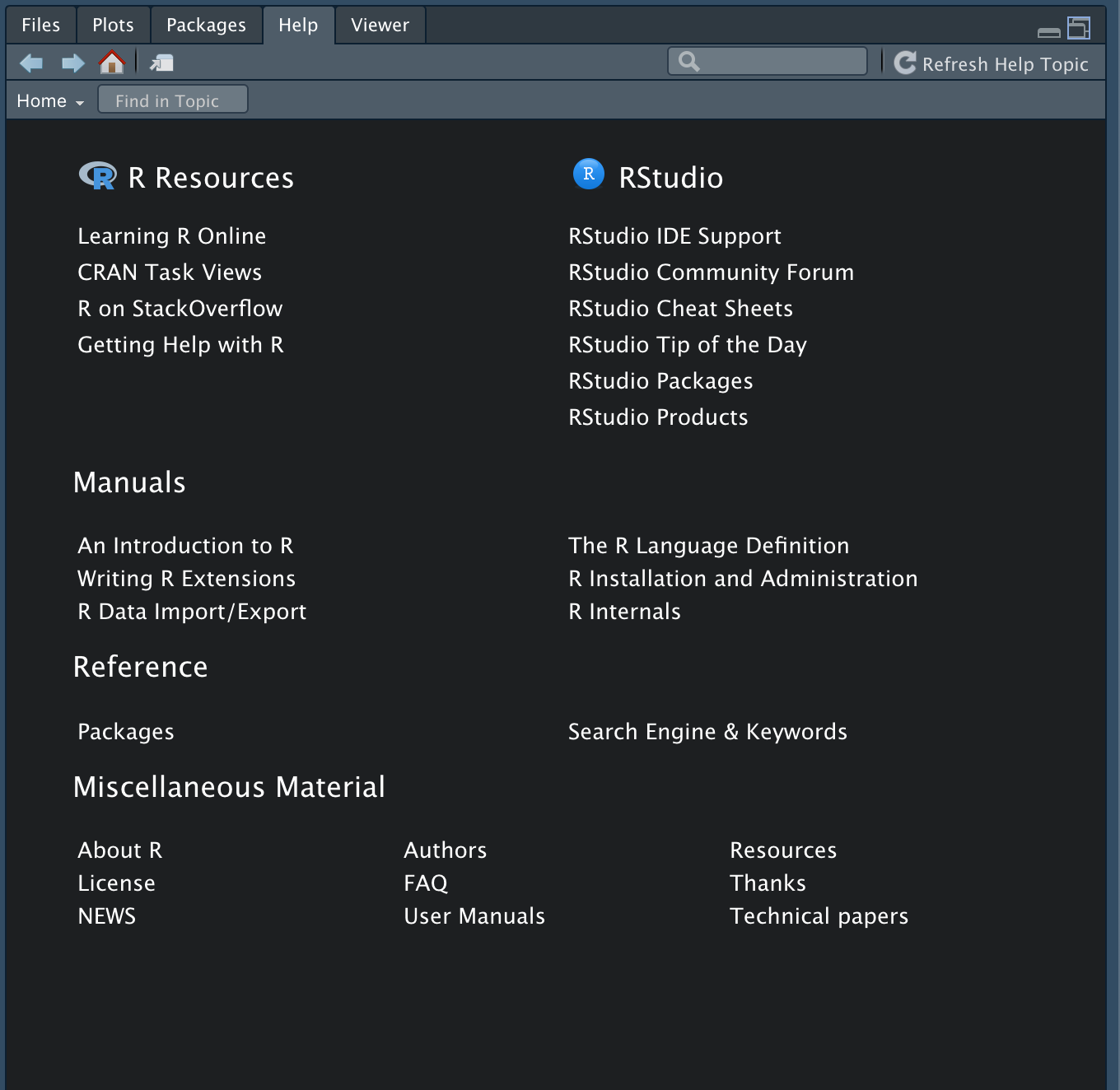
Wenn du eine Funktion im Kopf hast, geht es am schnellsten über die Konsole — ein Fragezeichen vor den Funktionsnamen reicht. Hier zum Beispiel für den gewichteten Mittelwert aus mariposa:
?w_meanUm alle Funktionen eines Pakets aufzulisten, öffnest du den Reiter Packages, suchst das Paket und klickst es an. Du landest in der Paketreferenz.
Viele Entwickler:innen pflegen zusätzlich eigene Webseiten für ihre Pakete — das sind oft die besten Einstiegspunkte:
- tidyverse.org/packages — Übersicht aller tidyverse-Pakete mit Vignetten und Funktionsreferenz.
- yannickdiehl.github.io/mariposa — Funktionsreferenz, Vignetten zu Labels, Gewichtung, deskriptiver Statistik, Korrelation, Regression, Skalenanalyse und SPSS-Kompatibilität.
Tipp
Tipp: Vignetten. Eine Vignette ist ein längerer Anwendungs-Artikel zu einem Paket — typischerweise mit durchgerechnetem Beispiel, in das Paket eingebettet. Auf den Paket-Webseiten findest du sie unter Articles; direkt in RStudio rufst du sie mit vignette("name") auf oder listest alle Vignetten eines Pakets mit browseVignettes("paketname").
Wenn du im Web nach Hilfe suchst, ist Stack Overflow die zentrale Anlaufstelle. Ergänze deine Suchanfrage mit dem Schlagwort Stack Overflow — fast jedes typische R-Problem wurde dort schon einmal beantwortet.
Übungen
HinweisÜbung 1 · Projekt anlegen · Reproduktion
Lege ein neues Project mit dem Namen R-Workshop an. Falls du den ALLBUS schon hast, schiebe ALLBUS2023.sav in den Projektordner. Schließe RStudio, doppelklicke die .Rproj-Datei und prüfe, ob alles wieder da ist.
HinweisÜbung 2 · Erstes Skript · Reproduktion
Erstelle ein neues R-Skript (cmd/strg + shift + N), schreibe drei Zeilen — eine Rechnung, eine Zuweisung, einen Aufruf der zugewiesenen Variable — und führe sie nacheinander mit cmd/strg + Enter aus.
TippLösung
2 + 3
ergebnis <- 2 + 3
ergebnis
HinweisÜbung 3 · Pakete installieren und Tab Completion testen · Transfer
Installiere (falls noch nicht geschehen) tidyverse und mariposa, aktiviere sie und tippe in der Konsole mariposa:: gefolgt von Tab. Welche Funktionen schlägt RStudio dir vor? Welche fünf sehen für dich besonders nützlich aus, was vermutest du, was sie tun?
TippLösung
install.packages("tidyverse")
install.packages("remotes")
remotes::install_github("YannickDiehl/mariposa")
library(tidyverse)
library(mariposa)
mariposa::   # <- nach den :: TAB drücken
HinweisÜbung 4 · Setup für eigene Forschung · Mini-Forschungsfrage
Stell dir vor, du willst eine kleine empirische Untersuchung beginnen — etwa zu Wahlverhalten, Klimaeinstellungen oder politischem Vertrauen in Deutschland. Welche Schritte würdest du jetzt in RStudio tun, um sauber loszulegen? Formuliere für dich in 4–5 Stichpunkten den idealen Startablauf — Project anlegen, Pakete laden, Skript-Konvention, Daten ablegen, README erstellen. Wende ihn auf deinen eigenen Workshop-Ordner an.
Keine Musterlösung — der Sinn ist, von Anfang an mit den eigenen Forschungsinteressen zu rechnen.
Was du jetzt weißt
- Du kennst die wichtigsten Bereiche der RStudio-Oberfläche und hast sie auf reproduzierbares Arbeiten eingestellt.
- Du legst Projekte an und nutzt das automatische Arbeitsverzeichnis.
- Du arbeitest in R-Skripten — der reproduzierbaren Form, statt nur in der Konsole zu tippen.
- Du installierst, aktivierst und aktualisierst Pakete — insbesondere tidyverse und mariposa.
- Du findest Hilfe über
?funktion, Paket-Webseiten und Vignetten. - Du nutzt die wichtigsten Tastenkürzel routiniert.
Im nächsten Kapitel lernst du Quarto kennen — das genau diese RStudio-Skripte mit reproduzierbaren Berichten verbindet. Aus deinem Code und deinem Fließtext entsteht ein Dokument, das du als HTML, PDF oder Word veröffentlichen kannst.
Weiterführend
- Posit, RStudio User Guide — Vollreferenz zur IDE.
- Posit, RStudio Cheatsheets — kompakte PDFs zu Shortcuts, tidyverse, ggplot2 und vielen weiteren Themen.
-
Stack Overflow — Tag
r— die größte R-Frage-Antwort-Datenbank.